Verwenden Sie die Einstellung E-Mail-Öffnungsraten verfolgen, um die Einbindung des {{>open_tracker}} Tokens in Bazaarvoice-E-Mails zu aktivieren oder zu deaktivieren. Standardmäßig ist dieses Token in allen Bazaarvoice-E-Mail-Vorlagen enthalten. Der Open Tracker ist ein transparentes 1×1-Pixel, das in die E-Mail eingebettet ist. Wenn ein Empfänger die E-Mail öffnet und sein E-Mail-Client das Bild lädt, löst dies eine Anfrage an den Bazaarvoice-Server aus, der das E-Mail-Öffnungsereignis erfasst.
Bazaarvoice verwendet diese Ereignisdaten, um:
- E-Mail-Öffnungsraten messen
- Delivery-Funnel-Performance nachverfolgen
- Kennzahlen im Portal Insights-Dashboardanzeigen
Compliance für das E-Mail-Öffnungstracking
Standardmäßig verwenden Bazaarvoice-E-Mails das {{>open_tracker}} Token, um Kennzahlen zu E-Mail-Öffnungsraten zu erfassen. Dieser Tracker erfasst keine personenbezogenen Daten (PII).
Die Einstellung E-Mail-Öffnungsraten verfolgen ermöglicht es Ihnen, die Einbindung des {{>open_tracker}} Tokens in E-Mails zu aktivieren oder zu deaktivieren. Diese Einstellung hilft Ihnen dabei, regionale Compliance-Anforderungen zu erfüllen und gleichzeitig weiterhin Bazaarvoice-E-Mail-Vorlagen zu verwenden.

E-Mail-Öffnungs-Tracker deaktivieren
So deaktivieren Sie Open Tracker für E-Mails:
- Melden Sie sich im Bazaarvoice-Portal an.Hinweis: Wenn Sie sich nicht anmelden können, wenden Sie sich an den Bazaarvoice-Support für Unterstützung. Unter Benutzer und Berechtigungen erfahren Sie, wie Lösungen und Rollen im Bazaarvoice-Portal zugewiesen werden.
- Wählen Sie die erforderliche Client-Instanz aus der Instanzauswahl in der oberen rechten Ecke aus.
- Wählen Sie das Einstellungs symbol aus.
- Wählen Sie Bewertungen und Beurteilungen.
- Wählen Sie unter Implementierungen Bearbeiten neben der Implementierung aus, die Sie konfigurieren möchten.
- Wählen Sie unter Bewertungen sammeln, Nachrichten konfigurieren aus.
- Wählen Sie die Registerkarte Einstellungen.
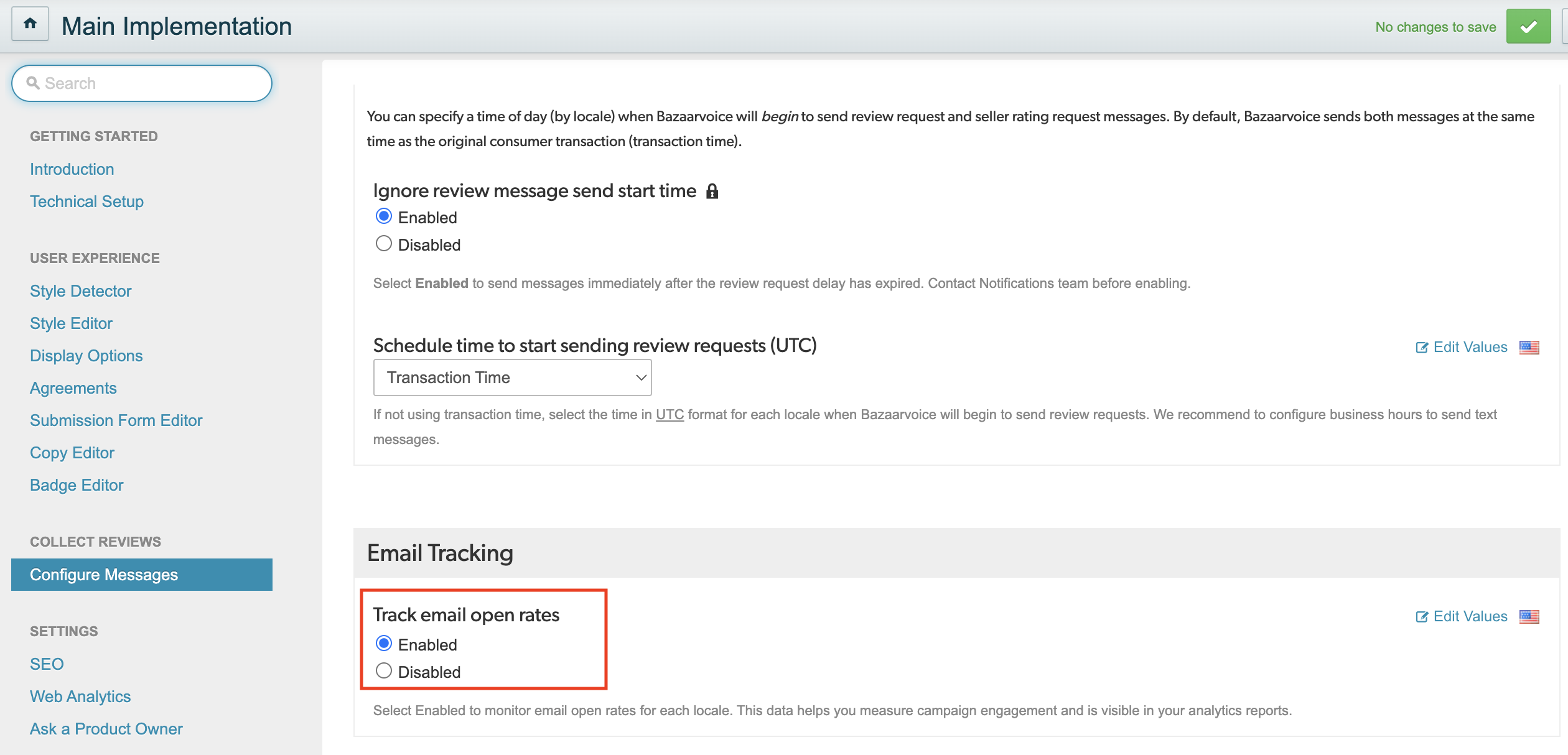
- Scrollen Sie zum Abschnitt E-Mail-Tracking.
- Wählen Sie unter E-Mail-Öffnungsraten verfolgen Deaktiviert aus.
- Überprüfen Sie Ihre Änderungen.
- Die Änderungen bereitstellen für Ihre Implementierung.Hinweis: Dies ist eine standortspezifische Einstellung und standardmäßig aktiviert. Die Änderung gilt nur für die Implementierungszone, in der die Implementierung veröffentlicht wird, und betrifft nur die E-Mail-Mitteilungen, die aus dieser Implementierungszone gesendet werden.

Einfluss auf Kennzahlen
Wenn die Einstellung E-Mail-Öffnungsraten verfolgen deaktiviert ist:
| Auswirkungsbereich |
Description |
|---|---|
| Verlaufsdaten |
|
| Standard und In-Mail-Vorlagen |
|
| Benutzerdefinierte E-Mail-Vorlage |
|
Konfiguration verifizieren
Nach dem Deaktivieren der Einstellung E-Mail-Öffnungsraten verfolgen:
- Verwenden Sie die Option Test-E-Mail senden in der Vorlage, um sich selbst eine Test-E-Mail zu senden.
- Öffnen Sie die E-Mail.
- Öffnen Sie je nach Ihrem E-Mail-Client den unformatierten HTML-Quelltext
- Gmail: Wählen Sie das Ellipsen-Symbol neben der Antwort-Schaltfläche aus und wählen Sie Original anzeigen.
- Outlook: Rufen Sie die Nachrichtenoptionen auf und wählen Sie Nachrichtenquelle anzeigen.
- Suchen Sie im Quelltext (mit Strg + F oder Cmd + F) nach
a.gifodertype=Opened.- Wenn die Einstellung noch aktiviert ist: Sie finden ein Tracking-Pixel-

- Wenn die Einstellung deaktiviert ist: Das obige Tag
- Wenn die Einstellung noch aktiviert ist: Sie finden ein Tracking-Pixel-
